

Abre la paleta de comandos
Puedes abrir la paleta de comandos desde el encabezado del dashboard.
También puedes hacer clic en Buscar o ir a… en la navegación superior. En las páginas de entidad, el icono de búsqueda abre la misma paleta de comandos con opciones específicas de la entidad.
Busca y navega
- Abre la paleta de comandos.
- Escribe el nombre de una página, entidad, RFC, fuente de datos, sección de reporte o sección de datos.
- Usa las flechas del teclado para moverte entre resultados.
- Presiona
Enterpara abrir el resultado seleccionado.
declaraciones puede encontrar la sección de datos correspondiente cuando está disponible para la entidad actual.
Páginas globales
Cuando no estás dentro de una entidad, la paleta de comandos puede abrir páginas comunes del dashboard:- Inicio
- Entidades
- Extracciones
- Exportaciones
- Workflows
- Configuración
- Facturación
- Planificadores de extracciones
- Usuarios
- Webhooks
- Credenciales SAT
- Autorizaciones de Buró de Crédito
Resultados de entidades
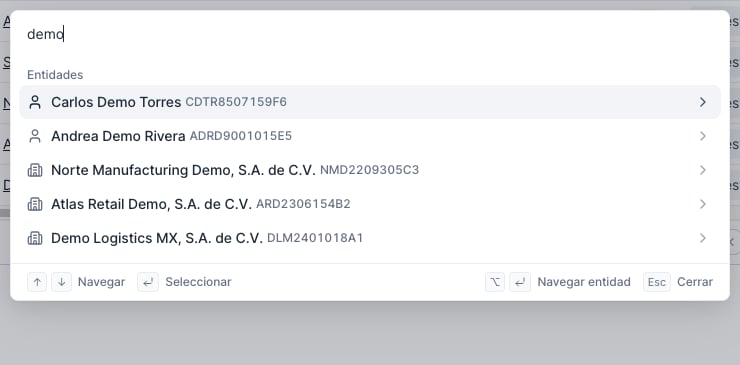
Busca por nombre de entidad o RFC para abrir una entidad directamente. Al seleccionar una entidad, se abre su sección de Reportes. Para elegir un destino específico de una entidad:- Busca la entidad.
- Resalta el resultado de la entidad.
- Presiona
Option+Enteren Mac oAlt+Enteren Windows o Linux. - Selecciona el destino de la entidad.
Atajos de la entidad actual
Cuando estás viendo una entidad, la paleta de comandos incluye atajos para esa entidad:- Reportes
- Extracciones
- Datos
- Credenciales
Atajos del reporte actual
Cuando estás viendo un reporte de entidad, la paleta de comandos puede saltar a secciones disponibles del reporte. Los resultados disponibles dependen de las secciones de reporte habilitadas para la entidad y de los datos que tu organización ha recuperado. Usa esto cuando necesites moverte entre resumen, secciones financieras, riesgo, buró, accionistas u otras secciones del reporte sin desplazarte por la navegación del reporte.Regresa o cierra
UsaEsc para cerrar la paleta de comandos desde la lista principal de resultados. Si estás dentro de un submenú, Esc regresa a la lista principal. También puedes presionar Backspace o Delete desde un campo de búsqueda vacío en un submenú para regresar.
Sin resultados coincidentes
Si la paleta de comandos no muestra páginas o entidades coincidentes:- Revisa la escritura del nombre de la entidad o RFC.
- Prueba un término más amplio, como
entidades,facturas,declaracionesocredenciales. - Confirma que la entidad exista en tu organización.
- Confirma que la sección de datos o reporte esté disponible para la entidad.